Revision de funcionalidad o prueba funcional es una prueba de tipo caja negra basada en la ejecución, revisión y retroalimentación de las funcionalidades previamente diseñadas para el software. Las pruebas funcionales se hacen mediante el diseño de modelos de prueba que buscan evaluar cada una de las opciones con las que cuenta el paquete informático. Dicho de otro modo son pruebas específicas, concretas y exhaustivas para probar y validar que el software hace lo que debe y sobre todo, lo que se ha especificado.
1.1.1 PRINCIPALES COMPONENTES
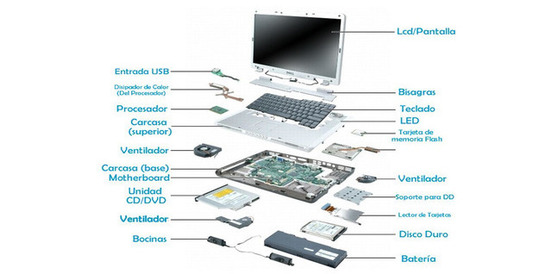
Los componentes principales son aquellos que permiten tener un funcionamiento muy eficaz en nuestro ordenadores. Principalmente algunos componentes son los siguientes:CPU de bajo consumo: Intel Core i3/i5/i7, Intel Core 2 Duo, Intel Core, Intel Atom, Celeron, Pentium, AMD Turion, AMD Phenom o AMD Fusion.Disco duro de 6,35 cm (2,5") o menor, frente a los discos de 8,89 cm (3,5") de los ordenadores de escritorio. También Unidades de estado sólido.Módulos de memoria RAM SO-DIMM (Small Outline DIMM) más pequeños que los DIMM usuales en los ordenadores de escritorio.Unidad lectora y grabadora de CD, DVD o Blu-Ray de formato reducido (slim). Puede que en algunos modelos actuales no incluyan un lector, pero puede comprar por separado (externo).Teclado integrado, que suelen tener una distancia de recorrido más corta para las combinaciones y para un reducido grupo de teclas. No suele contar con teclado numérico y las teclas de función pueden estar colocadas en sitios que difieren de un teclado de ordenador de sobremesa.Pantalla integrada tipo TFT u OLED que a su vez realiza la función de tapa del portátil y facilita su movilidad. Los portátiles modernos generalmente cuentan con una pantalla de 13 pulgadas (33 cm) o mayor, con resoluciones de 1280×800 (16:10) o 1366 × 768 (16:9) pixeles o superiores. Algunos modelos utilizan pantallas con resoluciones comunes en ordenadores de sobremesa (por ejemplo, 1440×900, 1600×900 y 1680×1050.) Los modelos con retroiluminación basada en LED tienen un menor consumo de electricidad y ángulos de visión más anchos. Los que cuentan con pantallas de 10 pulgadas (25 cm) o menos poseen una resolución de 1024×600, mientras que los de 11,6 (29 cm) o 12 pulgadas (30 cm) tienen resoluciones estándares de portátiles.678Panel táctil para manejar el puntero en lugar del ratón.Cargador o abreviadamente PSU (del inglés Power Supply Unit, fuente de alimentación), que tiende a ser universal (denominado Universal Power Adapter for Mobile Devices - UPAMD).9 Los portátiles se pueden cargar en uso, para optimizar tiempo y energía. Generalmente pueden recibir indistintamente corriente alterna americana (110 V a 60 Hz) o europea (220 V a 50 Hz), y producen un voltaje de corriente continúa de unos 12 voltios (en el rango de 7,2 a 19,5 voltios).Batería, que suele tener típicamente una duración de 2 a 4 horas en equipos de 15,6". Una batería de 6 celdas en un netbook con Intel Atom puede proporcionar una duración de unas 6 horas dependiendo del modelo y el uso.Common Building Block es el estándar de Intel y los principales fabricantes de portátiles para los componentes.
1.1.2 INSPECCION DE LAS PORTATILES.
El objetivo de una inspeccion encontrar cual sea el problema y sea cual sea la solución, nunca esta de más chequear el resto de los componentes aparentemente saludables ya que mas adelante nos puede ocasionar problemas.
Un test de velocidad, revisión de temperatura, una búsqueda de sectores defectuosos y una revisión de los atributos S.M.A.R.T. con HD Tune son los pasos básicos para chequear el estado de nuestro disco.
REFERENCIA DE VELOCIDADES:
- un disco nuevo solo en buen estado ronda en los 30-45º
- un disco SATA nuevo ronda en los 60-75mb/s de lectura
- un disco de notebook en los 45-65mb/s
- un disco con 3-4 años de uso por debajo de los 55mb/s
- un disco con 5-6 años de uso por debajo de los 40mb/s
- un disco (superior a los 10gb) con mas de 6 años de uso rondara en los 15-25mb/s
- discos inferiores rozan la transferencia real de un pen 2.0 estándar
CHEQUEO DE LA MEMORIA
Para esto podemos usar la utilidad MEMTEST, presente en Hiren`s boot cd. Esa versión tiene un escaneo infinito, por lo que dará tantos pasos como le dejemos dar. En la mayoría de los casos, un paso es suficiente para un chequeo de rutina. El entorno es sencillo, si encuentra un error marcara la altura y la cantidad en rojo y blanco. Tambien nos muestra la cantidad de memoria y a la velocidad a la que la esta escaneando.Debemos tener en cuenta pequeños detalles, como cuantas memorias tenemos, de cuanto es cada una y en que orden están, para poder deducir cual es la que esta fallando de acuerdo a la altura.
CHEQUEO DEL MOTHER BOARD O TARJETA MADRE
Hay que checar muy bien que ninguno presente mínima muestra de expansión, que ningún cable este apretado contra un disipador y que los conectores, sean IDE o SATA, no estén flojos. Fijarse que no tenga una fuente de 20 pines en una conexión de 24 y que el auxiliar este bien conectado. Ver que no se halla acumulado polvo en los contactos de las memorias y las placas también estén en buen estado.
CHEQUEO DE TEMPERATURAS, VOLTAJES Y REVOLUCIONES
Esto lo podemos hacer generalmente directamente desde el setup del mother. Usualmente tiene una opción de monitoreo de hardware con las temperaturas, voltajes y revoluciones de coolers. Podemos hacerlo también desde Windows o un live Windows (o Linux), con algún programa como Everest. A veces, además del usual y dañino polvo, puede que tengamos nuestro disipador mal colocado Otra cosa que a veces pasa es que el cooler de la fuente se pega (lo hace el polvo, también con el del micro o cualquier cooler), o el micro necesita mas material disipante.
CHEQUEO DEL SISTEMA OPERATIVO
- Algunos hequeos pueden ser los siguientes:
- Revisión de virus, spyware, etc.
- Consumo de memoria y micro/s en el administrador de tareas, ver que no halla procesos que se estén comiendo algún recurso sospechosamente o innecesariamente.
- Chequear espacio en discos, sobre todo el que tenga el sistema operativo.
- Chequear que en raíz no halla carpetas indicando la acción de chkdsk, tales como found001 y similares.
- Ver que la memoria virtual este bien administradaRevisar que inicia junto con la maquina, que programas, que servicios.
- Muchas veces inician programas p2p, soporte de algunos programas innecesariamente, mas de un antivirus y/o antispyware, etc.
1.2.1 HERRAMIENTAS, EQUIPO , ACCESORIOS Y CONSUMIBLES.
Las herramientas adecuadas permiten realizar el trabajo de forma más rápida, eficiente y con seguridad. Y son las siguientes:
1.Destornilladores y llaves “Philips”
Estas son las herramientas usuales para mantenimiento, debido a que las computadoras y otros equipos poseen muchos tornillos, estas herramientas son fundamentales para cualquier reparación, pues es con estas que los dispositivos se abren.
2.Pinzas de presión.
Con esta herramienta se pueden presionar objetos, ajustar tornillos o hasta cortar alambres.
3.Detector de voltaje .
Esta herramienta, es indispensable para checar el voltaje en cables o sockets que estén siendo manipulados durante la operación.
4.Silicón multiusos .
El silicón multiuso, es una masa moldeable que repara prácticamente, cualquier cosa. También es una excelente opción para resistencia al calor y para permite una administrada impermeabilización.
5.Multímetro .
Su función básica, es medir la tensión continua, tensión alternada, resistencia eléctrica y corriente continua. Una función bastante común en multímetros digitales, es la prueba de continuidad con alerta sonora.
6.Cámara térmica .
Este tipo de equipo para identificar paneles defectuosos o componentes electrónicos, mismos que pueden estar con un calor excesivo.
7.Pulsera antiestática
Es utilizado descargar la energia eléctrica acumuladada en nuestro organismo.
8.Cinta eléctrica líquida
Esto garantiza el aislamiento e impermeabiliza los componentes eléctricos.
9.Pinzas
Son herramientas muy requeridas, pues facilitan el trabajo en aspectos de alcance o colocación de piezas pequeñas en lugares que exigen precisión.
1.2.2 RUTINA ENSAMBLE
Paso 1
Considera la función principal de tu nueva computadora portátil. Piensa si vas a utilizar la computadora para trabajar o jugar, y con qué frecuencia vas a utilizarla fuera de casa. Selecciona un sistema en partes que tenga el tamaño de pantalla y puertos de expansión que cumplan con tus necesidades.
Paso 2
Toma nota del número de ranuras para módulos de memoria RAM que tiene y el tipo de puerto de procesador que utiliza, por ejemplo, "Socket 7" o "Slot 1". Encuentra la vida de la batería de la unidad si con frecuencia vas a estar lejos de una toma de corriente. Consigue una unidad de CD o DVD para computadora portátil. Compra un CD de instalación del sistema operativo que desees utilizar en la computadora, como Linux o Windows.
Paso 3
Adquiere un procesador que coincida con el tipo de puerto de la placa base. Elige un disco duro que tenga espacio suficiente para almacenar el software que vas a instalar, y luego compra módulos de memoria RAM para la computadora portátil. Adquiere una tarjeta de red inalámbrica si el sistema no viene con una.
Paso 4
Gira la carcasa de la computadora para que se puedas ver la mitad inferior de la carcasa. Retira todos los tornillos. Saca las piezas de plástico de su lugar quitando los tornillos que cubren los puertos de RAM, el puerto del disco duro, el puerto de tarjeta de red y el puerto de DVD.
Paso 5
Desliza la unidad de CD o DVD en el puerto abierto en el lado izquierdo de la computadora portátil. Vuelve a colocar el tornillo para mantenerlo en su lugar. Empuja la unidad de disco duro en el puerto abierto en el extremo inferior izquierdo de la caja. Coloca la pieza plástica de nuevo y vuelve a colocar el tornillo.
Paso 6
Alinea las muescas en el borde inferior de los módulos de memoria RAM con los orificios de los puertos RAM. Inserta los módulos en los puertos en un ángulo de 45 grados hasta que encajen en su lugar. Vuelve a colocar la cubierta de plástico y luego vuelve a colocar el tornillo.
Paso 7
Inserta la tarjeta inalámbrica en el puerto abierto del lado derecho de la caja. Conecta el cable que va desde la placa base a la pequeña antena en el lado de la tarjeta inalámbrica. Pon la tapa de plástico de nuevo y vuelve a colocar el tornillo.
Paso 8
Voltea la carcasa de la computadora y levanta la tapa de la pantalla LCD. Desliza el destornillador debajo de la tapa de plástico sobre el teclado. Saca el bisel de plástico y sepáralo. Quita el cable que conecta el teclado a la placa base.
Paso 9
Saca el teclado fuera de la carcasa y déjalo a un lado. Localiza el puerto del procesador en el extremo inferior derecho de la placa base. Alinea los pines con los orificios del puerto. Presiona con firmeza el procesador en el puerto.
Paso 10
Coloca la unidad del disipador de calor que viene con el procesador en la parte superior del procesador. Coloca los tornillos para sujetar el disipador de calor en su lugar. Vuelve a conectar el teclado y el bisel de plástico.
Paso 11
Pon la batería en el puerto abierto de la parte inferior de la computadora portátil. Enciende la máquina. Inserta el CD de instalación del sistema operativo en la unidad de CD o DVD. Sigue las instrucciones de instalación que aparecen en pantalla para terminar de armar tu nueva computadora portátil.
1.3.1 ALMACENAMIENTO MASIVO.
Almacenamiento masivo o UMS es un conjunto de protocolos de comunicación informática.el USB Implementers Forum; es un estándar que proporciona una interfaz de comunicación para una variedad de dispositivos de almacenamiento. Los dispositivos (tales como reproductores de audio digital) que soportan este estándar lo referencian oficialmente por el acrónimo “USB MSC”, aunque popularmente se lo refiere como "USB Mass Storage" o UMS, que significa “Almacenamiento Masivo USB”. No todos los reproductores de audio digital soportan este estándar y usan Media Transfer Protocol (MTP). Otro estándar que saldrá al mercado es el USB-IF. Ambos protocolos son similares a MSC (información no siempre revelada en las especificaciones publicadas del dispositivo). Algunos de los dispositivos que conectan a la computadora a través de este estándar son: Discos duros portátiles o externos.Dispositivos ópticos externos, incluyendo lectores y grabadoras de CD, DVD y BD.Memorias flash portátiles, particularmente memorias USB.Adaptadores puente entre tarjetas de memoria flash estándar y una conexión USB.Cámaras digitales.Reproductores de audio digital (iPod, iAudio, Creative MuVo, Samsung Yepp, SanDisk Sansa y otros).Reproductores multimedia.Lectores de tarjetas.Sistemas portátiles de juego (Nokia N-GAGE, Sony PSP).Asistentes de datos personales (PDA) Algunos teléfonos celulares, como Sony Ericsson K800 y Sony Ericsson K510, Nokia N73, Nokia N95, Nokia E61, Nokia N8.
TIPOS DE SISTEMAS OPERATIVOS
Un sistema operativo puede ser definido como un conjunto de programas especialmente hechos para la ejecución de varias tareas, en las que sirve de intermediario entre el usuario y la computadora. Este conjunto de programas quemanejan el hardware de una computadora u otro dispositivo electrónico. Provee de rutinas básicas para controlar los distintos dispositivos del equipo y permite administrar, escalar y realizar interacción de tareas.
Algunos tipos de sistema operativos:
Windows.
Mac OS.
Unix.
Solaris
FreeBSD.
OpenBSD.
Google Chrome OS
Debian GNU/Linux (GNU/Linux)
1.3.3 FUNCION DE LAS APLICACIONES
Es un programa informático diseñado como herramienta para permitir a un usuario realizar uno o diversos tipos de tareas. Esto lo diferencia principalmente de otros tipos de programas, como los sistemas operativos (que hacen funcionar la computadora), las utilidades (que realizan tareas de mantenimiento o de uso general), y las herramientas de desarrollo de software (para crear programas informáticos). Las aplicaciones pertenecen al software de aplicación.
algunas aplicaciones son :
Navegador: Chrome El navegador web es una de las aplicaciones imprescindibles en cualquier equipo y el elegido es el desarrollo que domina la navegación web mundial. Muy rápido, moderno, fiable, una enorme biblioteca de extensiones y sincronización multiplataforma, son algunas de sus ventajas. Las alternativas pasan por el Firefox de Mozilla, Opera o el Safari de Apple, además de los desarrollos que incluyen el mismo sistema Windows, Internet Explorer y Edge en exclusiva para Windows 10.
Almacenamiento: DropboxEl almacenamiento en nube se ha convertido en algo cotidiano y si hay un servicio y aplicación que funciona realmente bien en el escritorio o en movilidad, ese es Dropbox. Los 2 Gbytes de espacio base gratuito son escasos para las necesidades habituales pero se pueden aumentar con amigos o pequeñas tareas y siempre queda la opción de elegir una suscripción de pago. O complementarlo con alguna de las alternativas que pasan por el Drive de Google que ofrece 15 Gbytes de capacidad gratuita mínima. Si buscas la mayor integración con Windows (especialmente Windows 10), Onedrive de Microsoft es otra alternativa. La compañía cortó el grifo de la capacidad y no nos gusta en móvil tanto como Dropbox pero sigue siendo una opción muy sólida.
Streaming de música: SpotifyLos servicios de música en streaming eliminan la necesidad de comprar álbumes individuales física o digitales y permiten reproducir nuestra música en cualquier dispositivo con conexión. Spotify es la gran referencia con un buen plan gratuito y una actualización premium por la que pagan una buena cantidad de usuarios. Spotify tiene un cliente Windows y una gran aplicación web.Las alternativas pasan por soluciones muy similares como Apple Music y Google Play Music, u otros servicios distintos como Napster.
Editor de imágenes: Paint.NETAdobe Photoshop es el gran estándar del software de retoque y edición de imágenes, pero hay unas cuantas soluciones mucho más accesibles y gratuitas para el usuario medio. Paint.NET es una de ellas. Más poderosa que el Microsoft Paint del mismo Windows y con un buen grupo de plug-ins para ampliar su funcionalidad.Si lo encuentras demasiado básico, tranquilo, porque la gran alternativa y el editor que más nos gusta es GIMP, libre, multiplataforma y gratuito, lo mejor del mercado si no quieres tener que pagar por aplicaciones comerciales como Photoshop.
1.3.4 UTILERIAS, HERRAMIENTAS DE DIAGNOSTICO.
Una herramienta de diagnóstico es un software que permite monitorear y en algunos casos controlar la funcionalidad del hardware, como: computadoras, servidores y periféricos, según el tipo y sus funciones. Estos dispositivos pueden ser, la memoria RAM, el procesador, los discos duros, ruteadores, tarjetas de red, entre muchos dispositivos más. El software permite monitorear temperatura, rendimiento, transferencia de datos, etc.
La Abra HV monitor
Esta herramienta de diagnóstico de software nos informa como están los sensores de temperatura, la velocidad del ventilador, el voltaje y la carga del reloj de una computadora.
El Overclock.net
Es una herramienta profesional y muy sencilla de utilizar, es útil para las comunidades en línea, en los foros, en las conversaciones y los blogs con contenido importante.
1.4.1 SELECCION DE HERRAMIENTAS
Adwcleaner: es un programa de gran utilidad para eliminar el adware y otras amenazas informáticas. El adware consiste en código malicioso que afecta a tu navegador y te presenta ofertas publicitarias no deseadas: barras de herramientas, enlaces falsos, etc.
Ccleaner: es una herramienta bastante conocida y que te ayudará a limpiar el sistema. Permite borrar archivos que ya no son útiles, liberar espacio en tu disco duro, eliminar temporales y vaciar tu papelera de reciclaje.
Tiny Deduplicator: se trata de una herramienta cuyo objetivo es encontrar archivos que tengas duplicados en tu disco duro y eliminarlos. De esta manera, lograrás ahorrar espacio y aprovechar mejor su capacidad.
Spybot Search & Destroy: hablamos de un software anti-spyware, muy necesario cuando sospechas que se ha instalado este tipo de programa en tu ordenador. Te permite eliminar un gran número de amenazas y proteger tu sistema contra posibles amenazas futuras.
Comodo Firewall: se trata de un firewall gratuito que te permite controlar el tráfico de tu PC y bloquear ataques de Internet, así como asegurar las conexiones.
1.4.2 DESENSAMBLE Y ENSAMBLE
DESENSAMBLE
1. Se debe retirar con cuidado la cubierta del teclado usando un pequeño destornillador de paleta. Se debe retirar lentamente, ya que hay un cable de cinta plano que conecta la tarjeta botón de encendido con la placa base.
2. Quitar los tres tornillos del teclado.
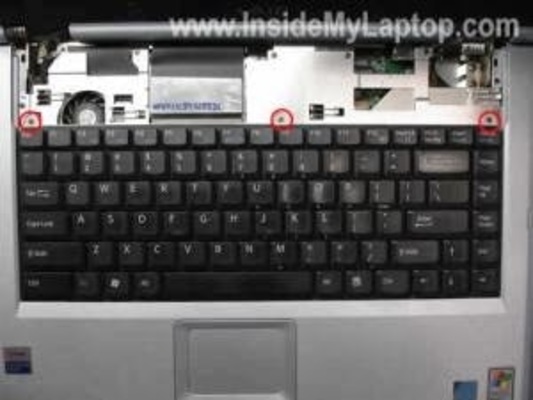
3. Se debe levantar el teclado y colocarlo boca abajo en el descanso de las palmas. Desbloquear el conector del cable del teclado a la placa base. También se debe desconectar el cable del teclado y quitar el teclado.
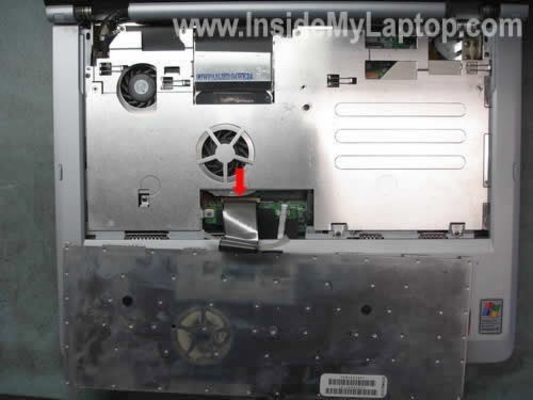
4. Retirar todos los tornillos que fijan la cubierta de metal.
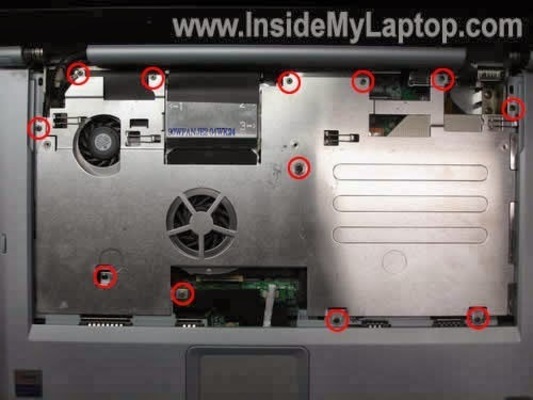
5. Retirar la cubierta.
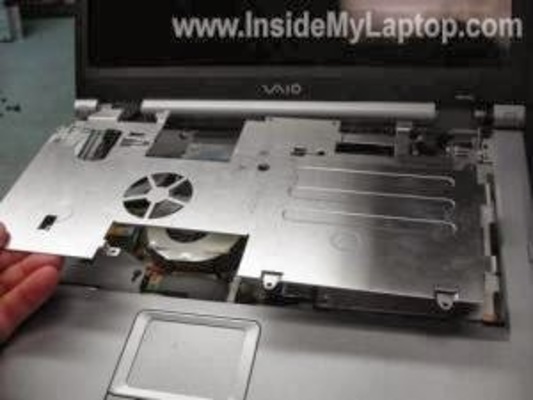
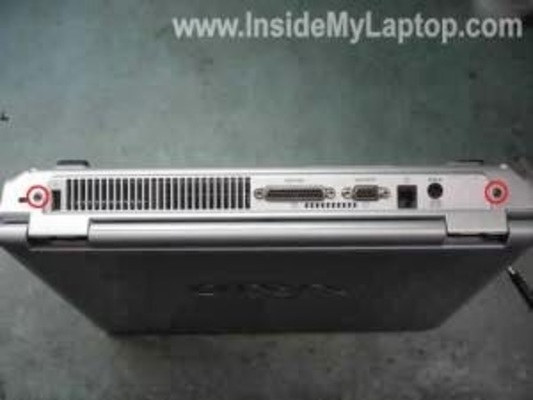
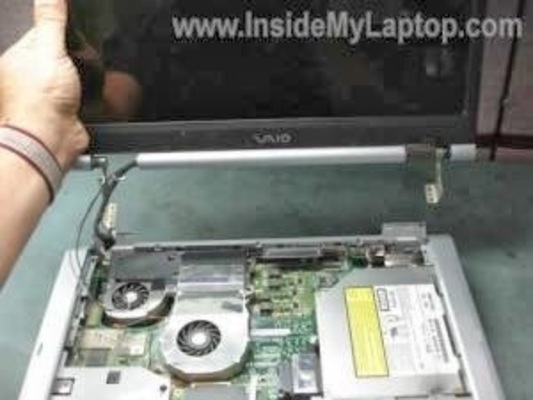
6. Retirar los dos tornillos de fijación de bisagras de la pantalla a la parte posterior de la base.
7. Retirar los cuatro tornillos que sujetan las bisagras de la pantalla. Desconectar el cable de video de la placa base. Desconectar los dos cables de antena de la tarjeta inalámbrica.
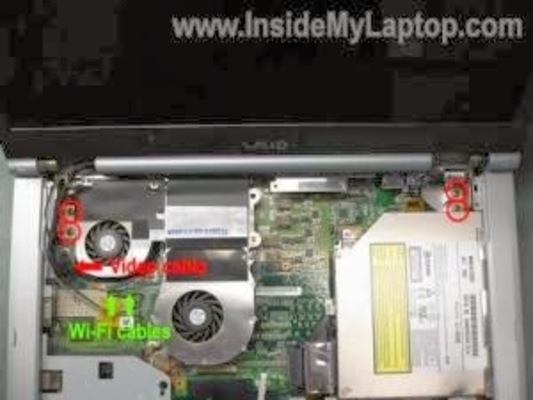
8. Levantar y retirar el panel de la pantalla.
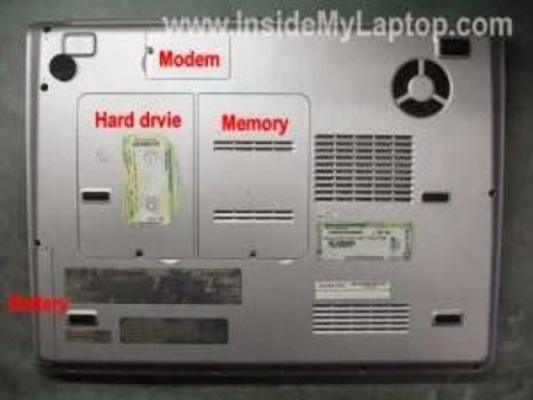
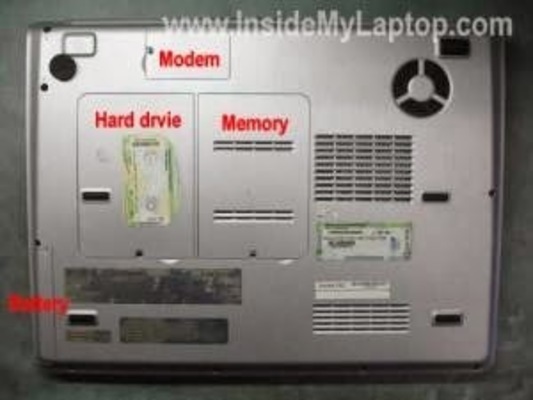
9. Quitar la cubierta del disco duro, la memoria y la cubierta del módem de la parte inferior de la portátil. Cada cubierta está asegurada por un tornillo.
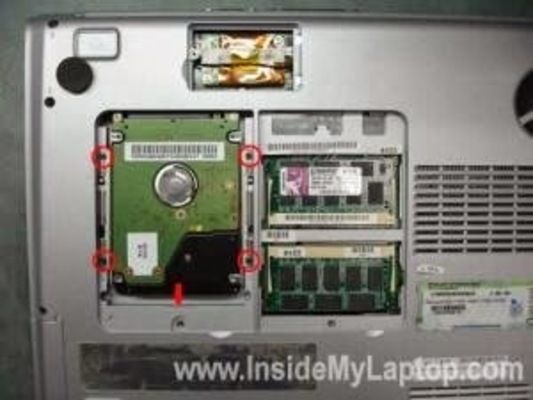
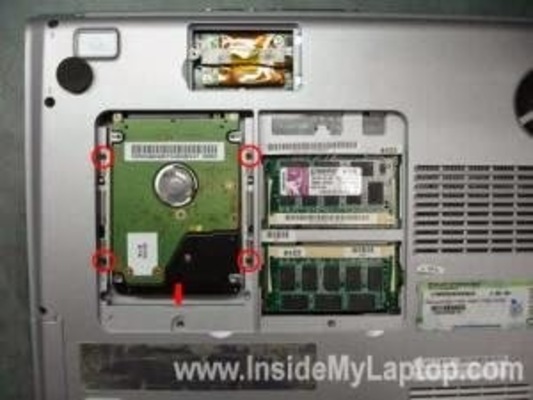
10. De esta forma se puede quitar el disco duro. Retirar los cuatro tornillos que sujetan el disco duro a la unidad de la base. Deslizar el disco duro hacia abajo para desconectarlo de la placa base. Después se debe levantar y extraer la unidad de disco duro.
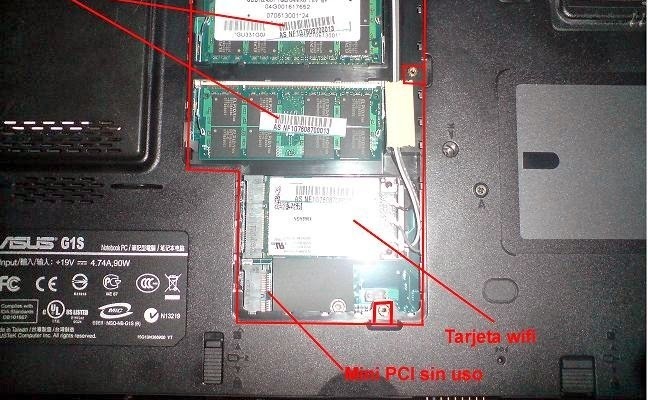
11. Extraer la memoria RAM con mucho cuidado para no dañar los módulos de memoria.
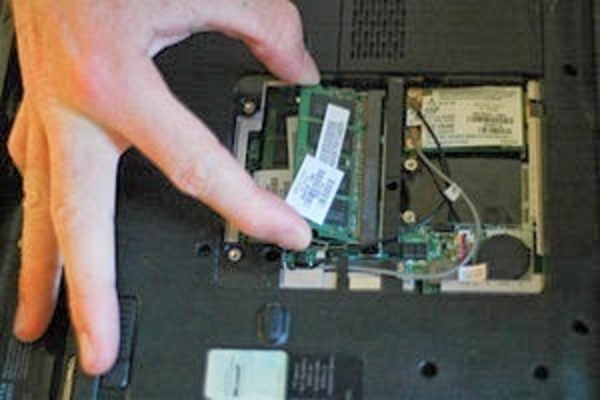
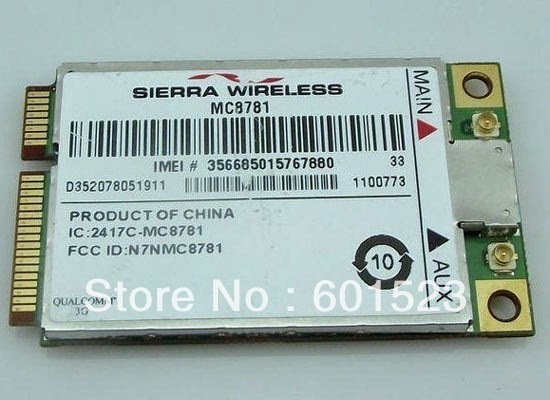
12. Retirar la tarjeta de módem (si es necesario). Retire los dos tornillos que fijan la tarjeta de módem. Levantar la tarjeta de módem para desconectarlo de la placa base y desconectar el cable de lado.
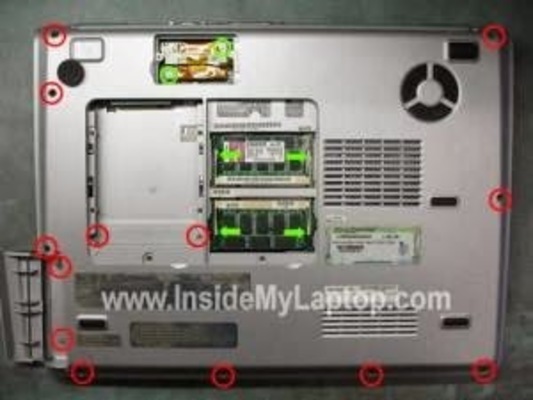
13. Retirar los dos tornillos que sujetan el conjunto de la cubierta superior. Desconectar el teclado conector del cable en la placa base y desconectar el cable.
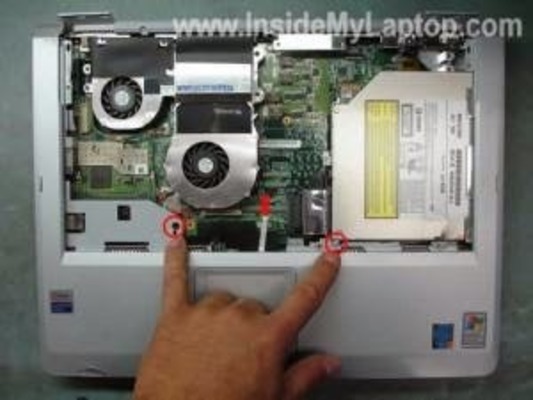
14. Levantar y retirar el conjunto de la cubierta superior.
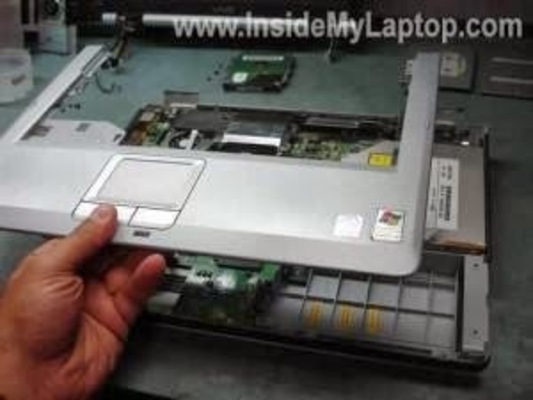
15. Para extraer la unidad de CD / DVD se debe empujar en el lado derecho con el pulgar.
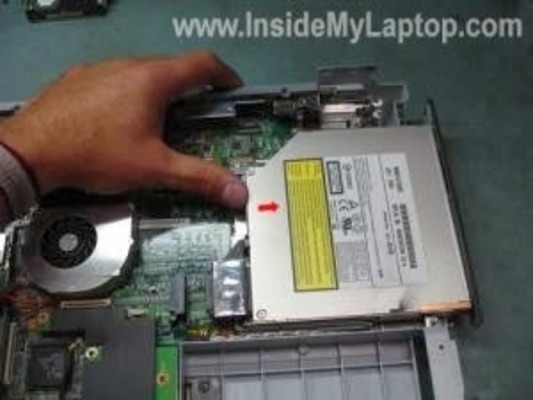
16. Quitar los tres tornillos que sujetan la cubierta de plástico.
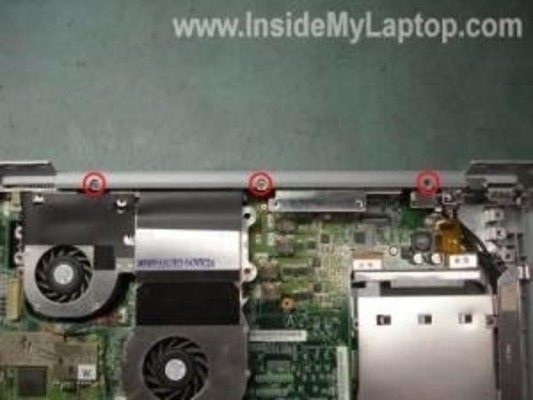
17. Retirar la cubierta
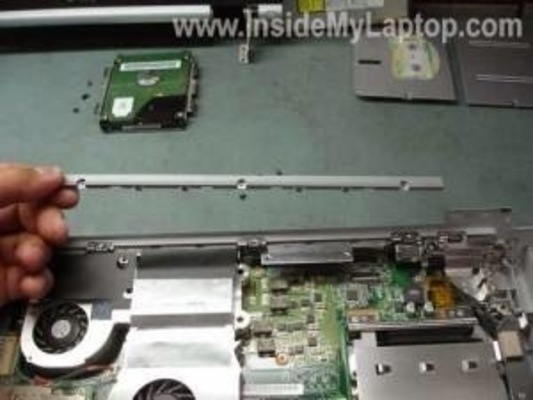
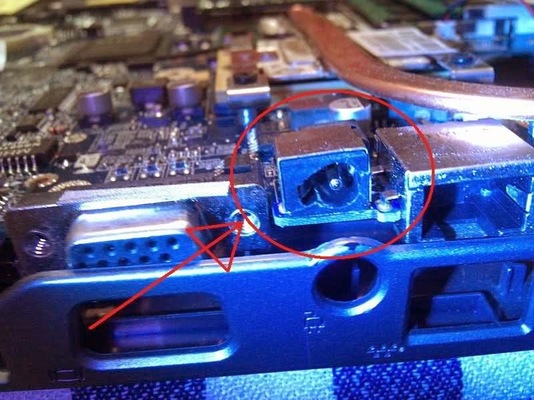
18. Casi por lo general la toma de poder se esconde bajo el soporte de metal. Se debe retirar el tornillo que asegura el soporte.
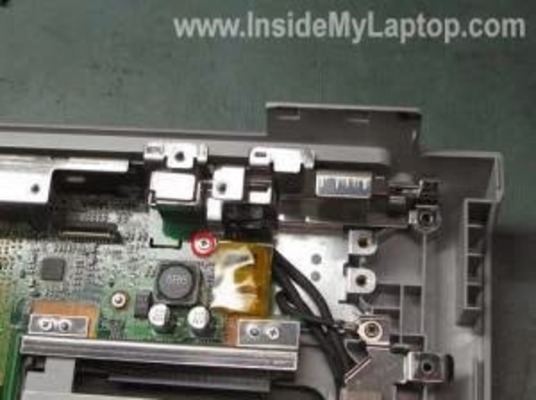
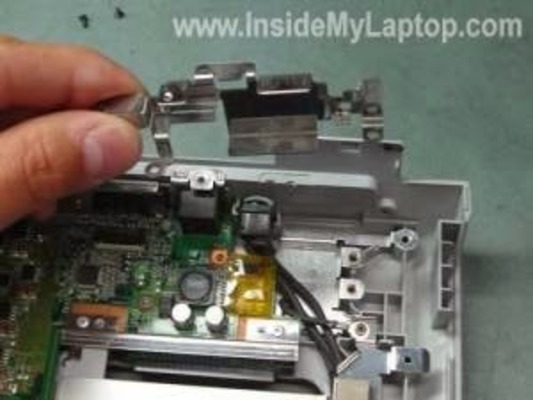
19. Levantar el soporte para poder tener acceso a la toma de corriente. De esta forma se puede quitar el conector de alimentación.
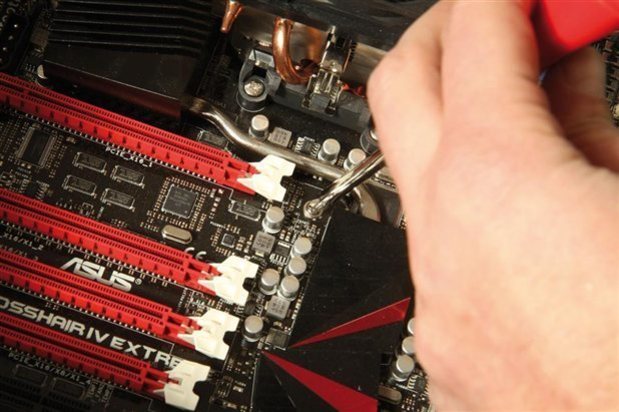
20. Retirar el disipador de calor desatornillando los tornillos que están en el lugar donde se encuentra el microprocesador.
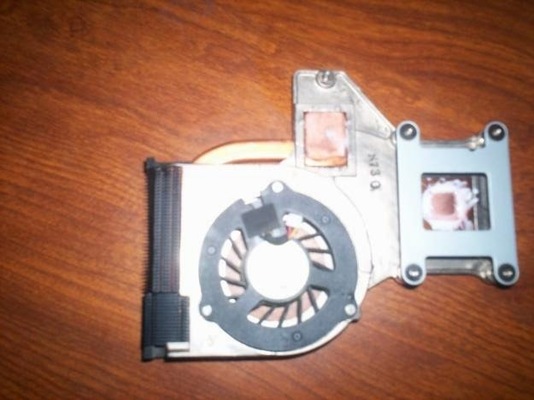
21. Retirar el microprocesador.
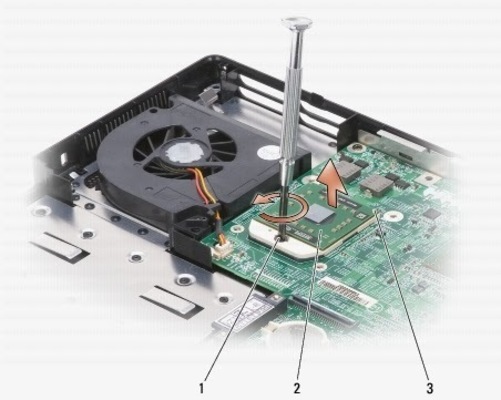
Ensamble
1. Lo primero que debemos de hacer es volver a colocar el conector de alimentación a la tarjeta madre, asegurándolo con su respectivo tornillo
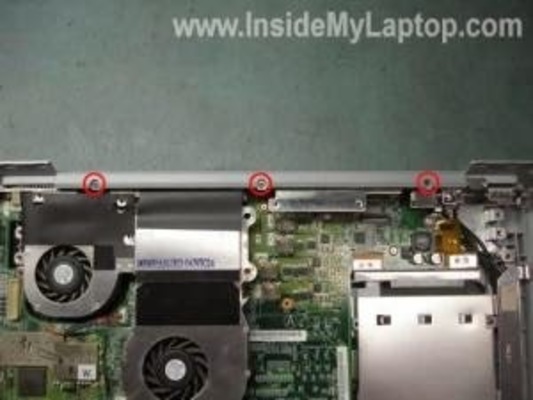
2. Volver a colocar la cubierta, atornillándola con los tres tornillos la sujetan.
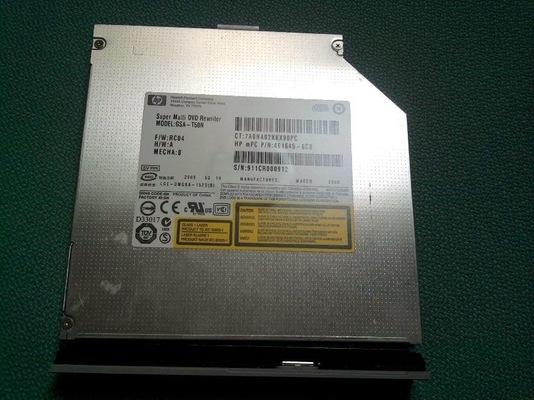
3. Colocar la unidad CD / DVD en su respectivo lugar.
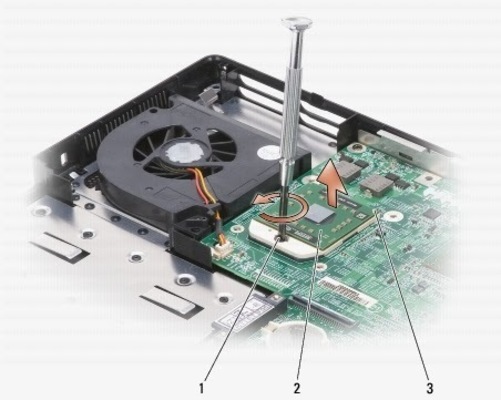
4. Colocar el microprocesador.
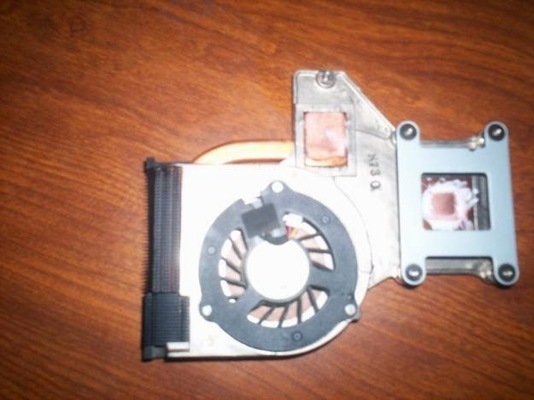
5. Colocar el disipador de calor en su respectivo lugar, atornillando sus cuatro tornillos.
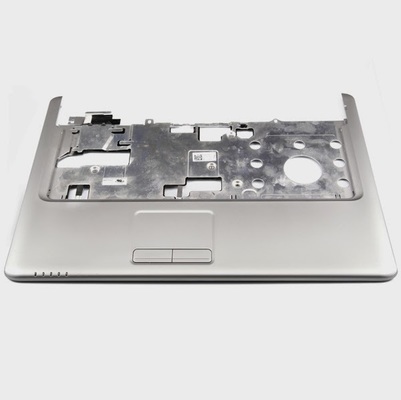
6. Colocar la cubierta superior atornillando sus dos tornillos.
7. Ensamblar la tarjeta modem atornillándola con sus dos tornillos.
8. Colocar la memoria RAM en su modulo.
9. Para volver a ensamblar el disco duro a la tarjeta madre se debe deslizar en su lugar con cuidado. Ya que este en el lugar correcto, se debe atornillar los cuatro tornillos de cada esquina.
10. Colocar la cubierta del disco duro, la memoria RAM y la cubierta del módem de la parte inferior de la portátil. Cada una tiene un tornillo que se debe atornillar.
11. Colocar la pantalla atornillando los cuatro tornillos que sujetan las bisagras. Conectar el cable de video de la placa base. Conectar los dos cables de antena de la tarjeta inalámbrica.
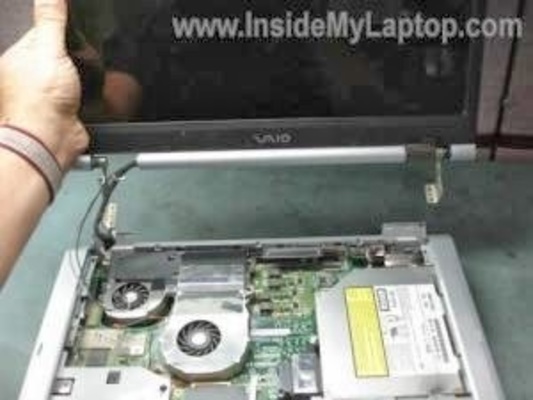
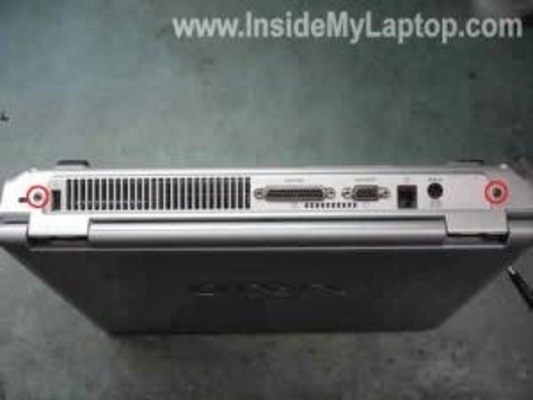
12. Atornillar los dos tornillos de fijación de bisagras de la pantalla a la parte posterior de la base.
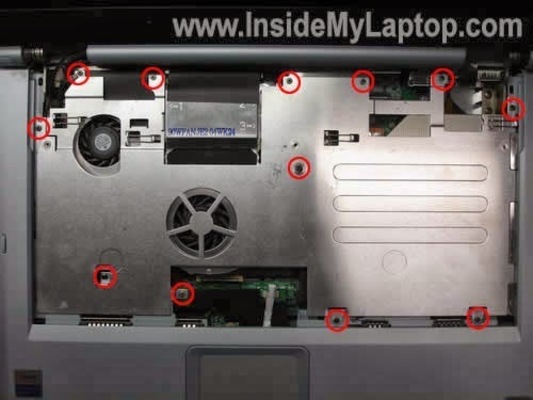
13. Colocar la cubierta atornillando todos los tornillos que fijan la cubierta de metal.
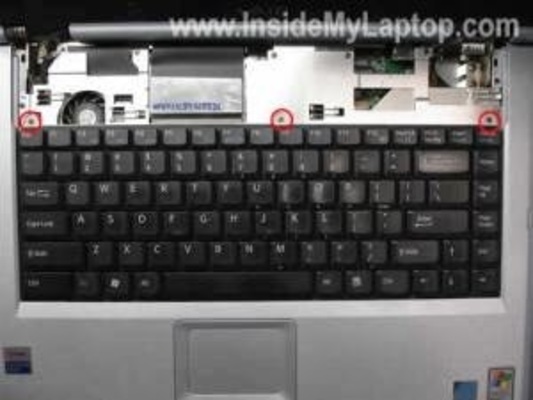
14. Conectar el cable del teclado y atornillar sus tres tornillos.
15. Colocar con cuidado la cubierta del teclado.
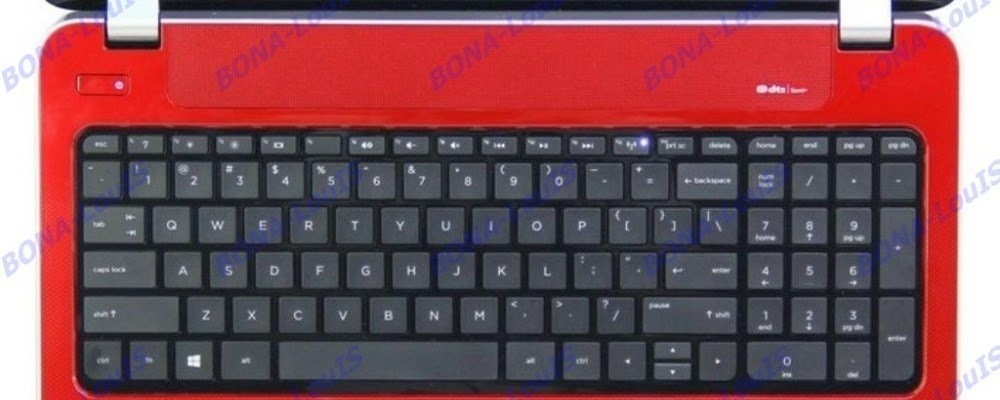
1.4.3 LIMPIEZA DE COMPONENTES
PASOS:
Apagar la computadora
Quitar la tapa de la computadora
Inspeccionar todos los cables y conexiones, buscar cables quemados, sueltos, maltratados o simplemente dañados, Si te encuentras con algún cable que se encuentre dañado o maltratado en cualquier forma hay que sustituirlo inmediatamente.También se sugiere que si algún cable esta demasiado tenso se sustituya por uno mas largo.Ahora es tiempo de utilizar aire comprimido o aspiradora.
Dispara chorros de aire a toda la computadora. Presta especial atención al disipador de calor y al abanico sobre el procesador, la fuente de poder, abanicos del gabinete.
Quitar las tarjetas expansivas y limpiar los conectores con un trapo humedecido con solución de contactos lubricante.Si el gabinete tiene filtro de aire quítalo y límpialo con agua tibia, sécalo y lo colocas de nuevo.Reconecta todas las Tarjetas y Conectores.
Revisa que ningún cable quede suelto o cerca de los abanicos y vuelve a poner la tapa del gabinete y conéctalo a la corriente.
2.1.1 EQUIPOS DE PROTECCION
Hay situaciones en las que las variaciones de voltaje o la repentina perdida de energía eléctrica ya sea por fuertes relámpagos o simplemente por fallas eléctricas, pueden afectar el trabajo que estés realizando en ese momento en tu computadora, además de que puede también afectar directamente a tu equipo de cómputo.Por eso es importante tomar en cuenta las medidas de seguridad necesarias para este tipo de situaciones que están fuera de nuestro control inmediato. Lo que si podemos hacer es prever la perdida de información repentina y el posible daño en nuestra computadora utilizando losaparatos adecuados para proteger nuestro equipo contra las variaciones de corriente. Entre los diferentes tipos de equipo contra variaciones de voltaje podemos encontrar los siguientes: reguladores, supresores de picos y no break.ReguladoresUn regulador protege a tu computadora de las altas y bajas de voltaje, además de que es el filtro receptor en la corriente eléctrica y no permite voltajes mayores a los 110V
Supresor de picos
Los equipos de protección más sencillos son los supresores de picos, que tienen forma de tiras o cajas con espacios para varios enchufes, y se distinguen por contar con un pequeño fusible o switch que al detectar un cambio severo del suministro eléctrico se funde o "bota" para que la sobrecarga no pase al interior de la computadora, evitando los sobre voltajes repentinos (picos)
2.1.2 HERRAMIENTAS PARA EL MANTENIMIENTO CORRECTIVO.
1.DESARMADORES
Se utilizan para desarmar y armar nuestra PC al momento de hacer mantenimiento interno, así como para desmontar tarjetas madres y volver a montar.
2.SOPLADORA O ASPIRADORA
Una aspiradora es un dispositivo que utiliza una bomba de aire para aspirar el polvo y otras partículas pequeñas de suciedad.
3.PULSERA ANTIESTÁTICA
Esta pulsera se utiliza para realizar la descarga de la electricidad estática de nuestro cuerpo a tierra y quedemos descargados de esa nociva "carga" que puede afectar mucho las partes de un pc
4.BROCHAS
Son utilizadas para la limpieza por lo regular internas de la PC estas brochas son echas de pelo de camello para que no suelten pelusa, también pueden utilizarse para el teclado, el mouse, etc.
5.LIMPIADOR DE PANTALLAS
Se utiliza para dar limpieza a nuestro monitor después o antes de hacer el mantenimiento de nuestra PC.
6.LIMPIADOR DE CIRCUITOS
Es utilizado para limpieza de cables internos de la PC para que estos no sean dañados.
7.AIRE COMPRIMIDO
Esta herramienta es utilizada para dar limpieza interna a la PC, para despojarla del polvo, también es utilizada en la limpieza de la fuente de poder, el monitor, teclado, mouse y en otras partes de nuestra PC.
8.ALCOHOL ISOPROPILICO
Dentro de la computación es el líquido más importante para realizar limpiezas de tarjetas de los equipos.
9.CAUTIN
El cautín es una herramienta eléctrica muy sencilla que posee un conjunto de elementos que al estar correctamente conectados van a generar en una barra de metal el calor suficiente para poder derretir los distintos metales.
10.PINZAS DE PUNTA FINA
Se emplean normalmente para retirar los jumper de los discos duros o unidades de CD−ROM cuando hubiera la necesidad de configurarlos para hacer que la computadora pueda reconocerlos.
11.MULTIMETRO
Es un instrumento eléctrico portátil para medir directamente magnitudes eléctricas activas como corrientes y potenciales (tensiones) o pasivas como resistencias, capacidades y otras. Las medidas pueden realizarse para corriente continua o alterna y en varios márgenes de medida cada una.
12.DESTORNILLADOR TORX
Es la marca de un tipo de cabeza de tornillo caracterizado por una forma estrellada de 6 puntas.
2.1.3 RUTINAS DE DIAGNOSTICO.
La computadora trabaja más de lo que normalmente se cree. Está constantemente dando prioridad a las tareas, ejecutando órdenes y distribuyendo ¡a memoria.Sin embargo, con el tiempo ocurren errores en el disco duro, los datos se desorganizan y las referencias se vuelven obsoletas.Estos pequeños problemas se acumulan y ponen lento el sistema operativo, las fallas del sistema y software ocurren con más frecuencia y las operaciones de encendido y apagado se demoran mas.Para que el sistema funcione adecuadamente e incluso para que sobre todo no se ponga tan lento, se debe realizar un mantenimiento periódico.Asegurándonos de incluir en la rutina del mantenimiento estas labores:Exploración del disco duro para saber si tiene errores y solucionar los sectores alterados.Limpieza de archivos.Desfragmentación de disco duro.
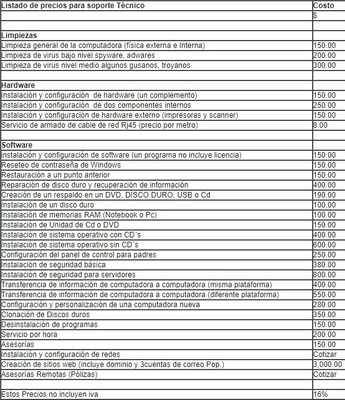
2.1.4 COTIZACION Y PRESUPUESTO DEL SERVICIO
La siguiente lista es la cotizacion del soporte tecnico:
2.2.1 RESOLUCION DE FALLAS
1. Pantalla o Display Esta es la falla más común. Si la pantalla de tu laptop o notebook está estrellada (rota), la imagen parpadea o la enciendes y aparece una franja iluminada y la otra no, o una vez que la enciendes luego se oscurece, entonces es necesario cambiarla. Con el cambio de esta pieza, es suficiente para volverle a dar vida a tu laptop.
2. TecladoEs el segundo accesorio más utilizado. Está expuesto a la grasa natural, el polvo, los restos de piel, uñas, etcétera. Por lo que es muy común que si no le aplicas una limpieza al menos 2 veces al año, muy probablemente empiece a darte problemas en 2 años. Sus síntomas van desde escribir dos o más letras a la vez, letras que se quedan “pegadas” o no aparecen. Esto sin considerar que se te haya derramado un rico café. Las soluciones van desde una limpieza con químicos especiales hasta el cambio del teclado.
3. Disco DuroAqui el disco duro empieza a hacerla lenta, algunos programas no responden como antes, pues aparecen algunos mensajes de que algún archivo no es posible copiarse o abrirse con algún error. La más extrema es que deja de entrar a Windows. Aqui te recomiendo un respaldo inmediato de la información, una especie de “sálvese quien se pueda!”. Te aconsejo cambiar de disco duro, ya tuvo su primer paro cardiaco y su periodo de vida va en cuenta regresiva aceleradamente.
4. Memoria RamEsta es muy sencilla, y por lo regular la más rápida de arreglar. Su síntoma más común es que te traba cualquier programa después de estarse ejecutando normalmente. Lo solucionas cambiando la memoria.
5. Tarjeta Madre o MotherboardEsta pieza de la laptop es su columna vertebral. Controla el audio, video, ratón, puertos USB, teclado y demás accesorios. Si alguno de estos componentes te da problemas es muy probable que tengas que cambiar la tarjeta madre. Aqui la mejor y más económica solución es la reparacion de la motherboard. Para ello es necesario el remplazo de componentes y hacerle una serie de pruebas antes de declararla “resucitada”.
6. SobrecalentamientoCuando sientes que tu laptop se apaga de la nada y notas que esta demasiado caliente, es necesario hacerle una revisión y reparación a su sistema de enfriamiento. Esta solución no es costosa y si necesaria, porque a la larga puede causarte el remplazo de la tarjeta madre o del microprocesador por el desgaste causado por las altas temperaturas.
2.2.2 Instalacion de software
Desde un CD o DVDSi la instalación no se inicia automáticamente, comprueba la configuración de Reproducción automática.En el cuadro de búsqueda de la barra de tareas, escribe Configuración de Reproducción automática y selecciónala en los resultados.Asegúrate de que la Reproducción automática esté en Activada.También puedes elegir los valores predeterminados de Reproducción automática para las unidades extraíbles y tarjetas de memoria.
Si la instalación no se inicia automáticamente, explora el disco hasta encontrar el archivo de instalación del programa, que normalmente se llamará Setup.exe o Install.exe.
Abre el archivo para iniciar la instalación.Inserta el disco en el equipo y sigue las instrucciones en pantalla. Es posible que se te pida una contraseña de administrador.Si la instalación no se inicia automáticamente, comprueba la configuración de Reproducción automática.
En el cuadro de búsqueda de la barra de tareas, escribe Configuración de Reproducción automática y selecciónala en los resultados. Asegúrate de que la Reproducción automática esté en Activada. También puedes elegir los valores predeterminados de Reproducción automática para las unidades extraíbles y tarjetas de memoria.
2.2.3 UTILIDADES DE TERCEROS .
Las aplicaciones de terceros son programas escritos para trabajar internamente con sistemas operativos, pero son escritos por personas o compañías aparte de los propios miembros de la compañía que provee de dicho sistema operativo. Por ejemplo, el OS de Microsoft viene empaquetado con varias aplicaciones de software. De todos estos programas instalados, si fue programado por el propio Microsoft se considera unaaplicación propietaria y directa. Si el programa lo ha hecho otra persona o empresa, es una aplicación de terceros. Lo mismo ocurre en otros sistemas operativos, lo cual es especialmente verdad en el OS de código libre Linux. Estas aplicaciones de terceros pueden ser programas únicos o pequeños parches que añaden funcionalidad a programas existentes. De hecho, existe una amplia categoría para este tipo de aplicaciones.En un sistema típico, las aplicaciones de terceros únicos incluyen docenas de programas. Los navegadores de Internet como pueden ser Firefox y Opera y algunos programas de correo, son ejemplos de este tipo de software. Muchos de los programas antivirus, de seguridad y de video y audio creados para los sistemas operativos existentes, caen en esta caen en esta categoría. En algunos casos, los usuarios de Windows consideran más seguro usar programas de terceros únicos para tareas como puede ser correo electrónico, boletines, navegación por la red y otros servicios. Hay que recordar que los sistemas Windows han sido durante años los objetivos de un gran número de ataques, troyanos y otras amenazas. Al usar aplicaciones de terceros, en teoría se reduce el nivel de vulnerabilidad. Otro tipo de este tipo de aplicaciones provee unas funcionalidades adicionales a los programas primarios. Este tipo de aplicaciones son referidos como plugins. El programa al que se quiere mejorar puede a su vez ser también de terceros, aunque también lo podemos ver en un programa directo del sistema operativo. Un claro ejemplo de esto incluye pequeños programas para aplicaciones de correo y para navegadores, los cuales se usan para ver películas o contenido flash. Algunos de estos programas tienen la finalidad de leer algunos tipos de ficheros específicos, como es el caso de los archivos PDF. Como se ha dicho, aunque hay muchos plugin de este tipo para aplicaciones directas, la gran mayoría se escriben para software de código libre.Como ya sabrás Microsoft y Apple no hacen su código fuente disponible al público, lo cual limita la capacidad de un desarrollador de terceras aplicaciones para escribir plugins. También ocurre que las aplicaciones de terceros pueden ser propietarios, lo cual hace que el código fuente se mantenga en secreto. Sin embargo, muchas de estas aplicaciones son de código abierto y la categoría de este tipo de software está creciendo. El navegador Firefox son algunos de los ejemplos más populares en este tipo de software. En parte esto es por el creciente número de aplicaciones gratuitas que están disponibles para este navegador.
2.3.1 SUSTITUCION DE COMPONENTES
1. El reemplazo de componentes internos de la PC:
-la memoria (la operación más sencilla)
-el disco duro.
-el lector óptico.
Desistiremos de cambiar la placa madre, el procesador o el monitor, ya que es muy caro y complejo.
2. La instalación de tarjetas PCMCIA:
-tarjeta USB 2.0 y Firewire
. -tarjeta de red.
-tarjeta WiFi.A esto hay que agregar la posibilidad de dispositivos USB o Firewire:
-Hub USB.
-Teclado numérico.
-Lector y grabadora óptica (CD/DVD).
-Lector de disquetes, tarjetas de memoria.
Y todo lo que puede ser conectado a este tipo de puertos…
Aumentar la memoria en una PC portátil.Esta es la operación más fácil de realizar, debemos saber donde se encuentra la memoria ram: a veces se encuentra en la parte de abajo de la portátil, bajo una tapeta, o bajo el teclado. Podemos recurrir al manual de la portátil para localizarla.Luego, debemos determinar el tipo de memoria que debemos utilizar (PC100 ó PC133 para las más antiguas, PC2100, 2700 ó 3200 para las más recientes, todas bajo el formato SODIMM), y también el tamaño de los módulos de memoria: en las portátiles antiguas, el tamaño de los módulos de memoria puede estar limitado a 128 Mb).Por último debemos abrir la tapeta e instalar el o los nuevos módulos de memoria.
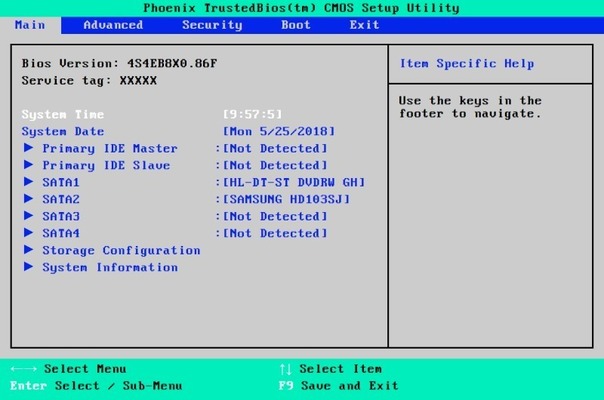
2.3.2 Configuracion del BIOS por cambio de hardware.
La BIOS debe ser modificada para indicar correctamente qué disco duro tenemos, establecer la hora del sistema,… A tal efecto, incorpora una memoria conocida como CMOS que almacena todos los datos necesarios para el arranque del ordenador. Esta memoria se encuentra continuamente alimentada gracias a una pila que incorpora la placa base, ya que si la CMOS se borrara cada vez que apagásemos el ordenador, tendríamos que estar continuamente reconfigurando la BIOS.Acceder al programa de configuración de la BIOSPara acceder él normalmente bastará pulsar la tecla “Supr” mientras el ordenador está realizando el POST y sale un mensaje similar a “Press del to enter setup”. En algunos modelos, es posible sea una tecla o combinación de teclas diferentes, como por ejemplo F1, Esc, Control+F1, etc. Configuración de la BIOSExisten varios tipos de BIOS (Award, Phoenix, WinBIOS,…), siendo la más popular y en la que está basado este tutorial la BIOS Award. En ella, accedemos a un menú en modo texto en el cual las distintas opciones se encuentran clasificadas por categorías (configuración básica, avanzada,…).No se debe cambiar nada si no se está totalmente seguro de para que sirve esa opción, ya que una mala configuración de la BIOS puede afectar gravemente al rendimiento y la estabilidad del sistema operativo e incluso impedir su arranque.Antes de empezar a modificar nada y como medida de seguridad es recomendable copiar los valores actuales de las opciones de la BIOS en un folio, así tendremos una copia escrita por si la memoria CMOS se borra o al modificar algún valor, el ordenador no logra arrancar correctamente. Las opciones más comunes (aunque pueden tener un nombre ligeramente diferente según nuestra placa base) son:– Standard CMOS SetupDentro de este apartado podremos establecer la fecha y la hora del sistema, configurar nuestros discos duros y establecer la disquetera que tenemos.Cambiar la hora del sistema o configurar nuestra disquetera no tiene complicación alguna. Sin embargo, la parte más interesante está en el apartado Hard Disk, en el cual se configuran los discos duros.Si no estamos seguros de qué disco duro tenemos y dónde está conectado, es recomendable dejar todos los valores del campo TYPE en “Auto” para que sea la BIOS la que configure nuestros dispositivos automáticamente.Sin embargo, si estamos seguro de que en cierto canal IDE no hay ningún disco duro conectado, si ponemos el campo TYPE en “None” aceleraremos ligeramente el inicio del sistema, ya que la BIOS no tendrá que buscar ningún dispositivo en ese bus y asumirá directamente que no hay ninguno conectado.Si queremos ir un poco mas allá y evitar en cada encendido del ordenador se tengan que detectar los discos duros, podremos hacer uso de la utilidad IDE HDD Auto Detection que incorporan la mayoría de las BIOS actuales y que se encarga de detectar y configurar automáticamente los discos duros que detecte. – BIOS Features Setup En este apartado se puede configurar el modo en que la BIOS realiza ciertas operaciones. Las opciones más interesantes son: CPU Internal Cache: Es altamente recomendable que activemos (la marquemos como “Enabled”) esta opción, ya que en caso contrario estaremos deshabilitando la caché interna del procesador y el rendimiento del sistema se verá muy perjudicado. External Cache: Esta opción también debe estar activada para poder hacer uso de la caché externa o caché L2. Quick Power On Self Test: Activando esta opción aceleraremos el POST y ganaremos unos segundos en el arranque del sistema. Generalmente, no existe ningún problema por tenerla activada. Boot Sequence: Mediante esta opción estableceremos el orden en el que el ordenador intentará cargar un sistema operativo desde las distintas unidades. En algunas ocasiones, esta opción viene desglosada en tres opciones diferentes: First Boot Device, Second Boot Device y Third Boot Device. Swap Floppy Drive: Si activamos esta opción y tenemos dos disqueteras, las letras de cada una de ellas se cambiarán, es decir, B: pasará a ser A: y viceversa. Security Option: Esta opción nos permitirá indicarle a la BIOS si queremos establecer una contraseña cada vez que se encienda el equipo (opción System), al entrar en la BIOS (opción Setup o BIOS) o nunca (opción Disabled). – Chipset Features Setup Esta parte de la BIOS es recomendable no modificarla demasiado, puesto que afecta a partes críticas del sistema como el procesador, la RAM, los buses AGP, PCI, etc.Entre sus opciones nos permite habilitar los puertos USB, habilitar el soporte para teclado USB, el tipo de bus AGP,… Estos elementos no deben modificarse, ya que normalmente vienen configurado por defecto para un funcionamiento correcto.Sin embargo, las últimas placas bases permiten ajustar la frecuencia del procesador mediante la BIOS en vez de usando los típicos jumpers. Normalmente dicha configuración se encuentra en este apartado de la BIOS, por lo que a muchos overclockers (personas que intentan hacer que su procesador vaya más rápido que lo establecido de fábrica) les interesarán las opciones que éste apartado puede ofrecer. Entre ellas destacan la posibilidad de cambiar el FSB de la placa base o el multiplicador del procesador. -Power Management Setup En este apartado se configuran las opciones de ahorro de energía del ordenador. Sus opciones principales son: Power Management: En este apartado activaremos o desactivaremos la función de ahorro de energía. Además, podremos habilitar distintas configuraciones predeterminadas para un ahorro máximo, mínimo,… PM control by APM: Esta opción deberá estar activada para que Windows y todos los sistemas operativos compatibles con la gestión de energía APM (Advanced Power Management) sean capaces de apagar o suspender el equipo. Video Off Method: Aquí estableceremos el modo en el que el sistema de vídeo ahorrará energía. La opción más recomendable es DPMS, pero no todos los monitores y tarjetas gráficas son compatibles con esta función. PM Timers: En esta sección estableceremos el tiempo que tardará nuestro sistema en apagar los distintos componentes. PM Events: Aquí estableceremos los eventos que se han de controlar para el apagado del equipo. CPU Fan Off in Suspend: Determina si el ventilador del procesador se apaga en caso del que el sistema entre en estado de ahorro de energía. MODEM/LAN Wake Up: Determina si un modem o una tarjeta de red puede hacer que se encienda el ordenador. -PCI/PNP Configuration Setup:En este apartado no hay prácticamente nada que modificar, puesto que los sistemas operativos actuales controlan ellos mismos las interrupciones y el sistema PnP (Plug and Play, enchufar y usar) y no basan sus rutinas en la BIOS. -Integrated Peripherals Desde aquí podremos modificar varias opciones de los distintos dispositivos que integra la placaba base: tarjetas de sonido, controladoras IDE, puertos COM,…La opción más destacable de este apartado es la que hace mención al tipo de puerto LPT (paralelo) que usaremos. Según el dispositivo que le vayamos a conectar, tendremos que utilizar las funciones ECP o EPP. Para saber cuál debemos utilizar, tendremos que leer el manual del dispositivo que vayamos a conectar. -PC Health StatusEn este apartado no suele haber ninguna opción que configurar, sin embargo si podremos monitorizar la temperatura del procesador, la velocidad de los ventiladores, el voltaje de la placa base,… Actualización de la BIOSActualmente, la BIOS se encuentra en un chip Flash-ROM, que permite que su contenido sea modificado. Gracias a esto, los fabricantes pueden sacar nuevas versiones de la BIOS para incorporar nuevas funciones, corregir fallos u optimizar funciones.Actualizar la BIOS no es un proceso complicado, basta con bajarse el archivo adecuado para la placa base (OJO: el modelo debe coincidir, no es recomendable usar uno “parecido”. En caso de usar uno que no sea correcto, se corre el riesgo de inutilizar la placa base). Sin embargo, a pesar de la facilidad, es un proceso peligroso que puede dejar una placa inservible si no se completa correctamente (debido a un corte de luz, a un reinicio intencionado mientras se actualizaba,…).Para actualizar la BIOS, basta con ir a la página del fabricante de la placa base, buscar nuestro modelo y descargarnos la última versión de la BIOS disponible. Realizar este proceso sólo es recomendable en caso de que necesitemos alguna nueva funcionalidad que incorporen la nueva BIOS. Si todo funciona correctamente, no hay motivo por el que actualizar la BIOS.
No se pierda esta oportunidad y lleve el coche de sus sueños por una prueba de manejo. Deje de soñar y descubra si es la opción perfecta para usted probándolo en el camino.




- (01) 55 41 69 29 24
- Avenida Hidalgo 102, Guerrero, Ciudad de México, D.F., Mexico
- paginamx
- soporte@pagina.mx